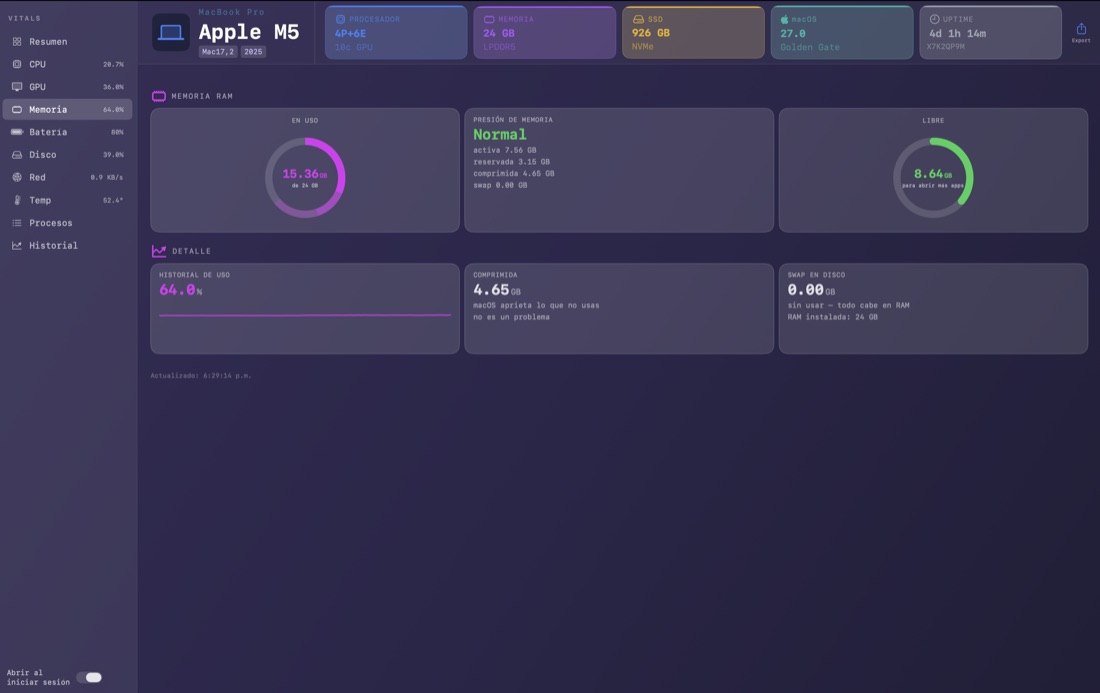
¿En qué Macs funciona?
En Macs con chip Apple (M1, M2, M3, M4 y M5, y la MacBook Neo) con macOS 13 Ventura o posterior. No funciona en Macs con procesador Intel: los sensores y las APIs de energía que usa Vitals son específicos de Apple Silicon.
¿De verdad puedo pagar $0?
Sí. El precio mínimo es cero y la descarga es la misma app completa, sin funciones recortadas ni límite de tiempo. El precio sugerido es $9.99 USD y sirve para pagar el desarrollo y, eventualmente, la firma de Apple. Si te resulta útil, tú decides cuánto vale.
¿Por qué me pide la contraseña al instalar?
Por dos cosas concretas: copiar el lector de sensores del SMC a tu carpeta de Application Support, y autorizar la lectura de consumo energético (la herramienta powermetrics de macOS exige privilegios de administrador). Sin eso, las temperaturas y los watts saldrían en cero.
¿Manda datos a algún lado?
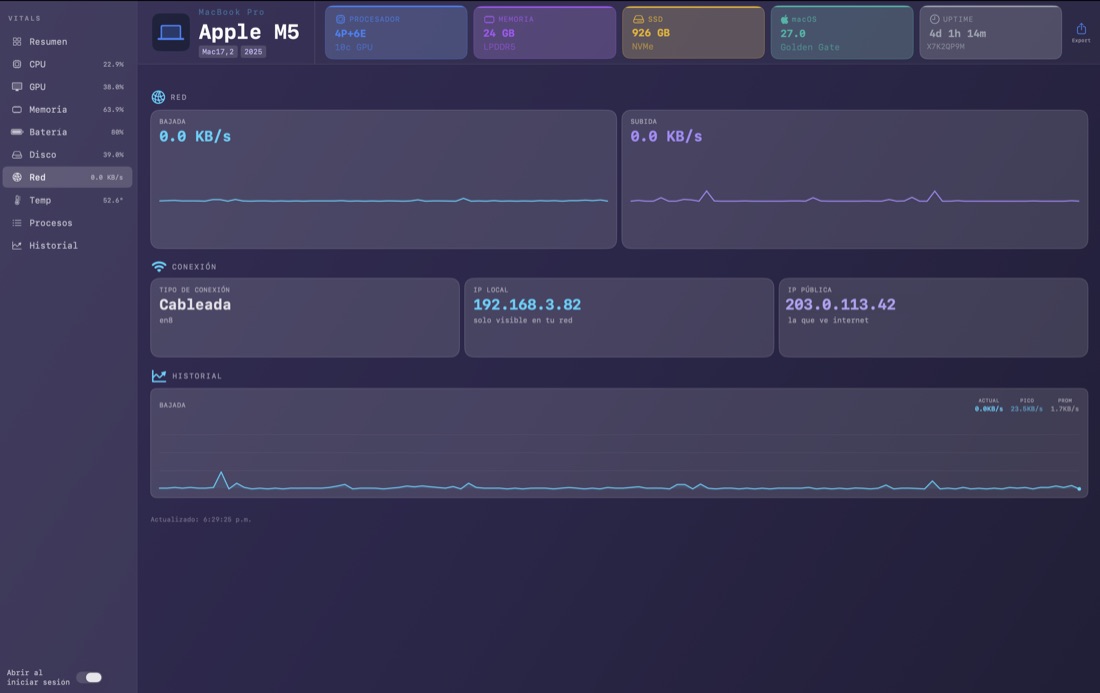
No. Vitals no tiene servidor, no hay cuenta y no hay telemetría: nada de lo que lee tu Mac sale de ella. Hace solo dos consultas de red: tu IP pública (a api.ipify.org) para mostrarla en la sección de Red, y una vez al día el número de versión nueva en este sitio. La segunda se apaga en Ajustes.
¿Se abre sola al encender la Mac?
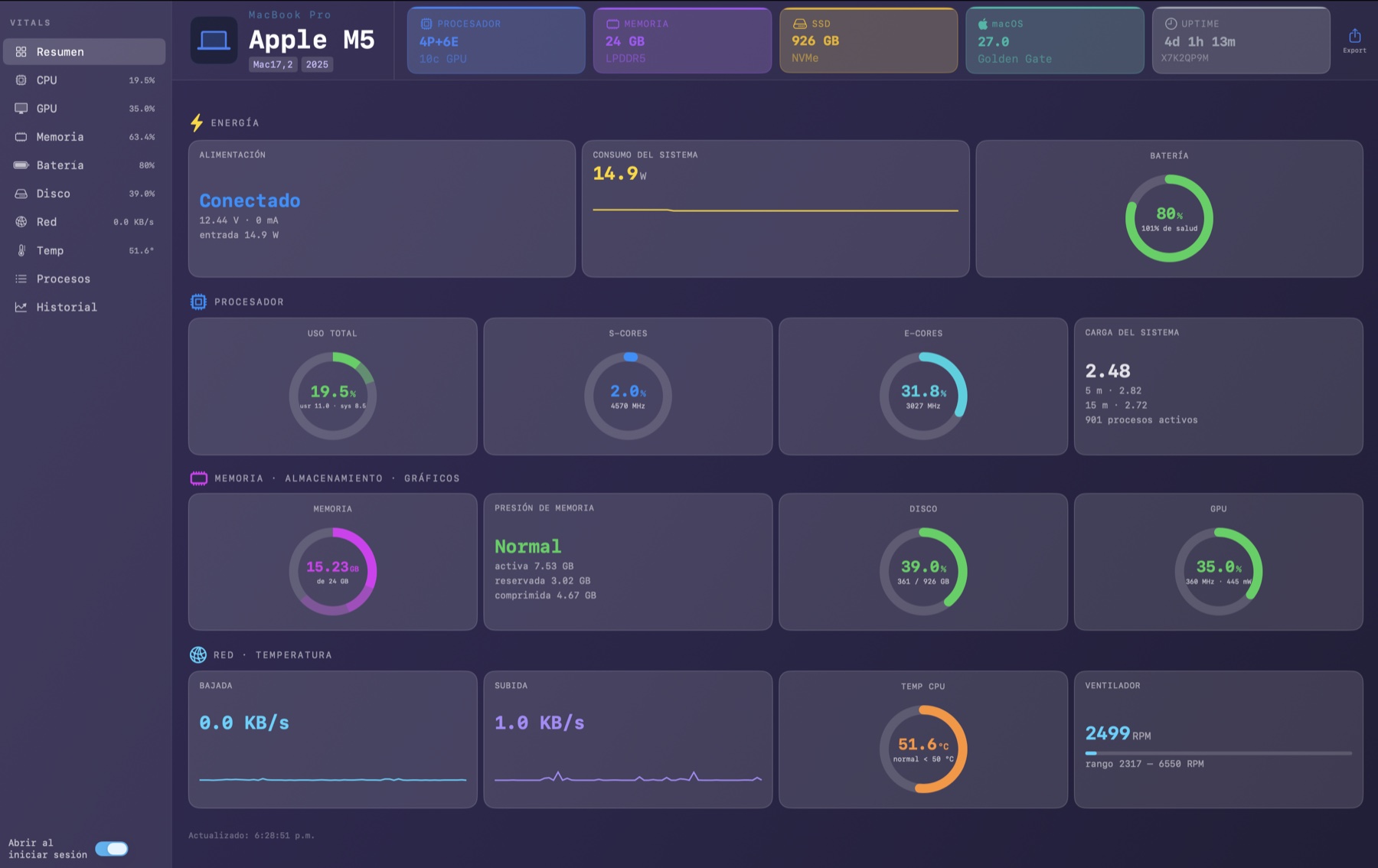
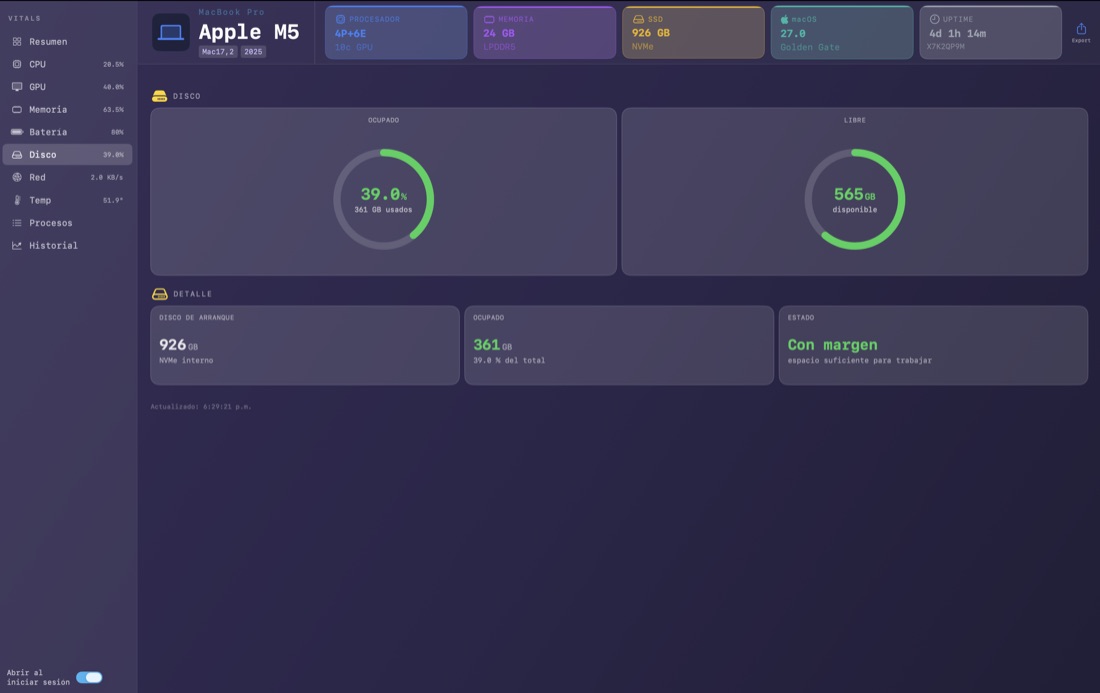
Si tú lo activas. Hay un interruptor "Abrir al iniciar sesión" en la sección Ajustes de la app. Arranca directo en la barra de menú, sin abrir la ventana grande.
El Neural Engine dice "Reposo" casi siempre. ¿Está roto?
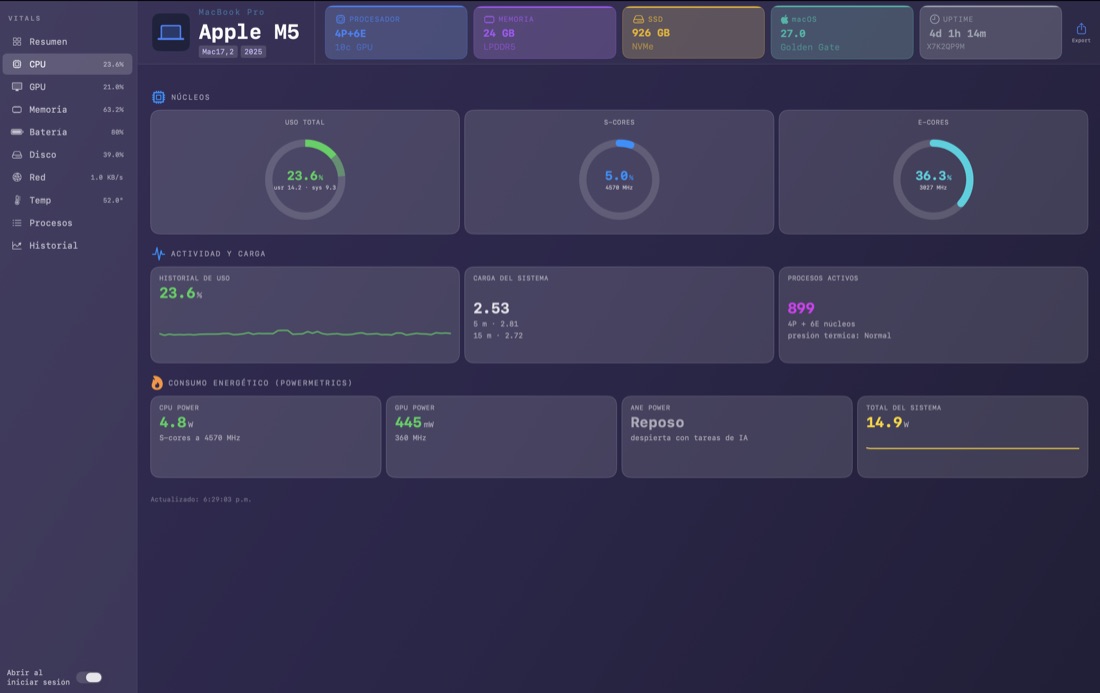
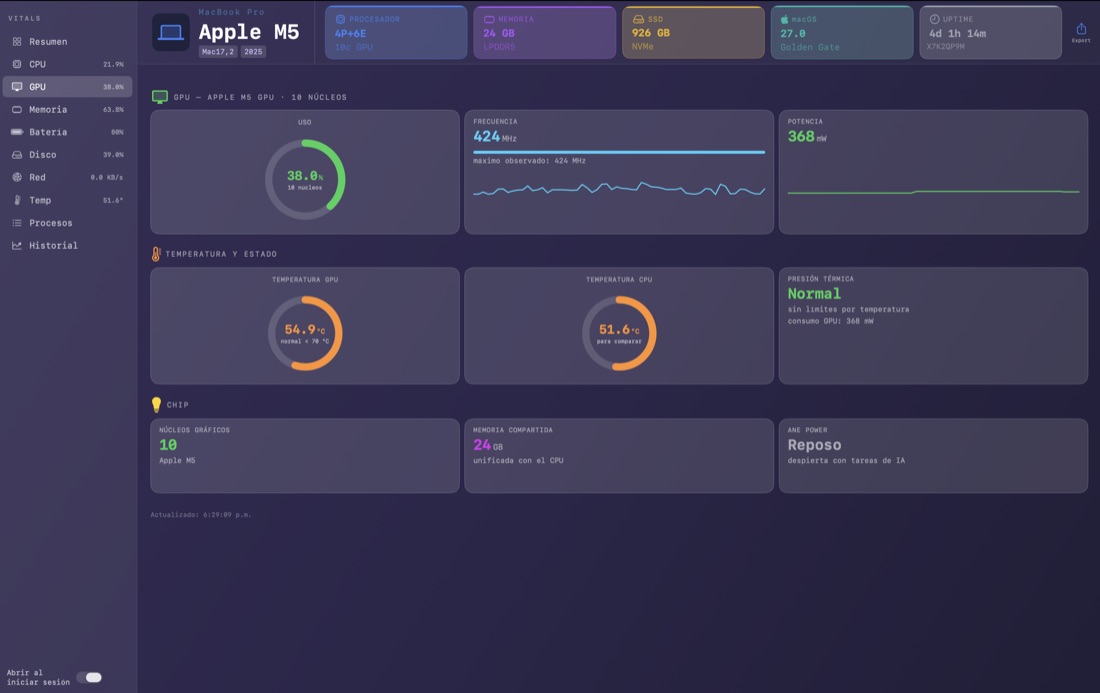
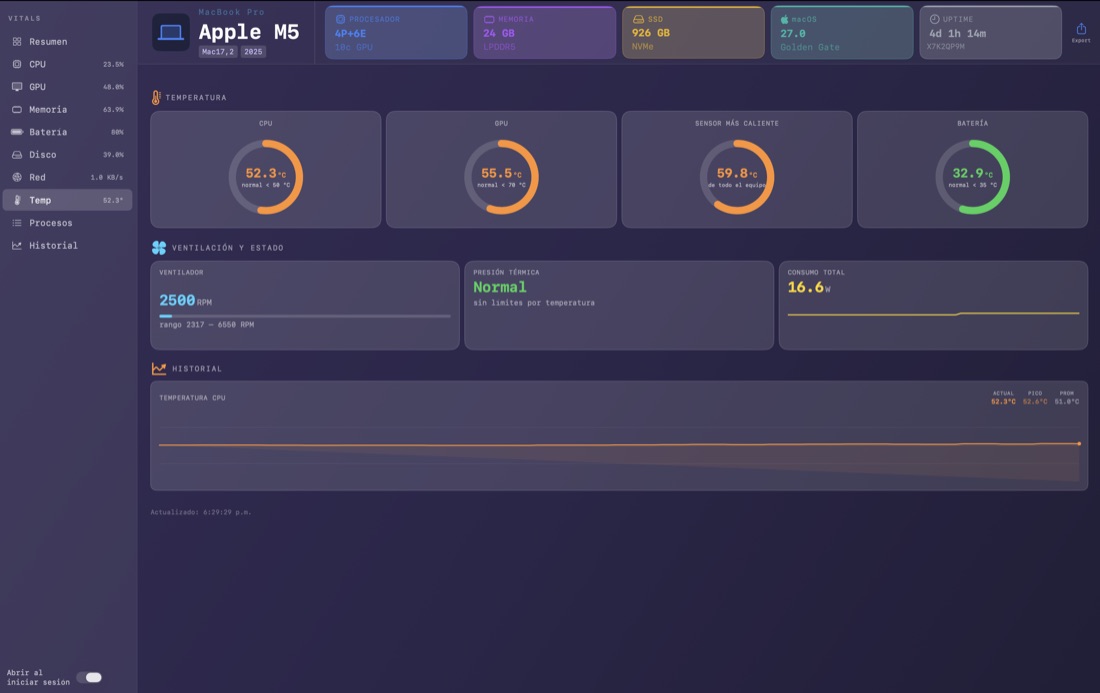
No, es correcto. El ANE de tu Mac está apagado la mayor parte del tiempo. Despierta cuando dictas (Fn Fn), usas Texto en vivo en Vista Previa, quitas el fondo de una imagen desde el Finder, cuando Fotos analiza tu biblioteca, o al editar video con herramientas de IA. Pruébalo: dicta algo y míralo subir. Vitals te está diciendo la verdad, no rellenando el hueco con un número inventado.
Mi Mac dice "sin ventilador"
Los MacBook Air y la MacBook Neo no tienen ventilador: se enfrían por disipación pasiva. Vitals lo detecta y te lo dice, en vez de mostrarte un cero que parecería un error.
La salud de la batería me marca más de 100 %
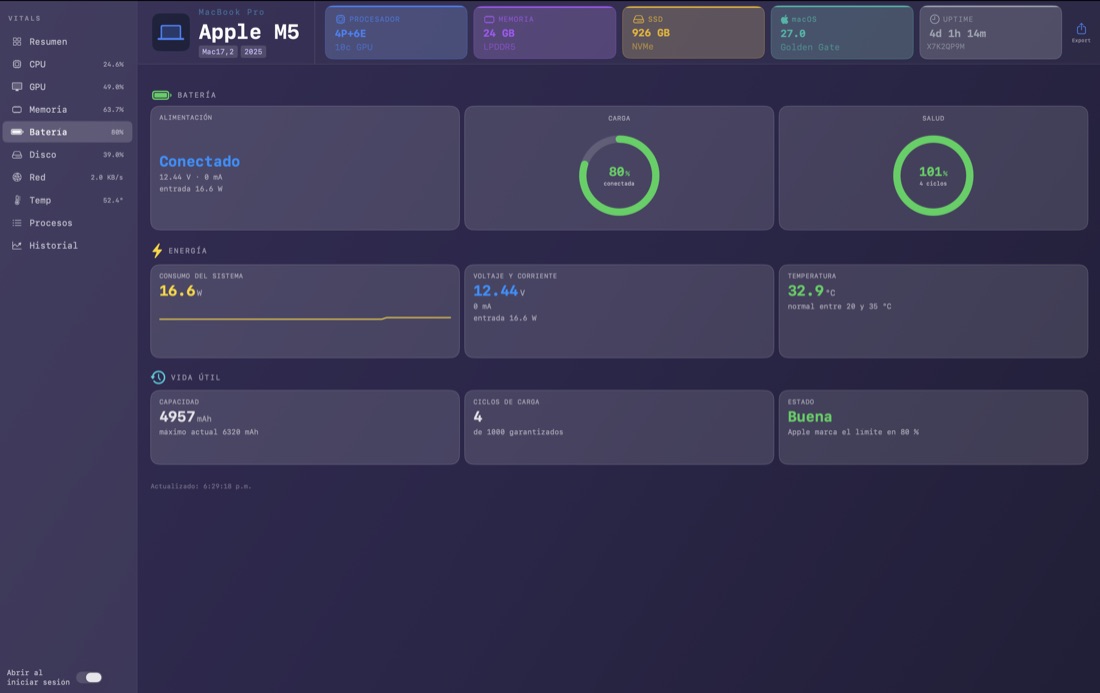
Pasa en equipos nuevos y es un dato real que reporta el sistema, no un error de la app. La capacidad de fábrica es un valor nominal; una batería recién salida puede estar ligeramente por encima.
Algunos watts me salen con un guion
Estás en una versión beta de macOS. Las betas a veces no reportan el consumo del CPU a través de powermetrics, que es la herramienta del sistema de donde Vitals lee ese dato. Se arregla solo cuando sale la versión final de macOS; no hay nada que hacer de tu lado.
¿Cómo la desinstalo?
Arrastra Vitals a la Papelera. Si quieres borrar todo rastro, elimina también la carpeta ~/Library/Application Support/MacMonitor y el archivo /etc/sudoers.d/macmonitor.
¿En qué idioma está?
En español y en inglés. Sigue el idioma de tu Mac por sí sola, y si quieres puedes forzar uno u otro desde la propia app, sin cambiar la configuración del sistema.
¿Cómo me entero de que salió una versión nueva?
La app te avisa. Consulta una vez al día si hay versión nueva y, si la hay, aparece un aviso discreto en la barra lateral. No envía ninguna información tuya, y puedes apagarlo con un interruptor en Ajustes.
¿Por qué se ve distinto con mi fondo de pantalla?
Vitals usa un fondo translúcido que deja ver un poco de tu escritorio. Según el fondo de pantalla que uses, los colores pueden verse más claros o más oscuros. Si prefieres un color estable, ve a Ajustes → Transparencia y apágala: el fondo pasa a ser sólido. En pantalla completa el fondo es sólido de forma automática.
¿Por qué pide mi contraseña de administrador? ¿Qué permite exactamente?
El instalador la pide una sola vez. Con ella deja autorizado sin contraseña un único comando exacto de macOS: powermetrics con opciones fijas, que es lo que entrega los watts y temperaturas reales del chip. La regla no permite ningún otro comando ni otras opciones. Vitals no pide permisos de Grabación de pantalla, Accesibilidad ni Monitoreo de entrada. Si quieres quitar la autorización, ejecuta en Terminal sudo rm /etc/sudoers.d/macmonitor; la app ya no podrá leer los watts. Los detalles están en el aviso de privacidad.
Voy a compartir una captura. ¿Se ve algo privado?
Vitals muestra el número de serie de tu Mac y tus direcciones IP. Para eso hay un interruptor de ocultar datos sensibles: los enmascara en pantalla y también en el resumen que copias al portapapeles. Actívalo antes de grabar o compartir.
¿Cómo envío comentarios o reporto un problema?
Dentro de la app, en Ajustes → Comentarios, hay un botón "Enviar comentarios" que abre el formulario de contacto en tu navegador. Vitals no envía nada por sí sola. Si es un error, ayuda mucho el modelo de tu Mac y la versión de macOS.
Al activar el arranque automático macOS me avisó de "actividad en segundo plano"
Es normal y no es un fallo. macOS avisa siempre que una app se registra para abrirse al iniciar sesión. Puedes revisarlo en Ajustes del Sistema → General → Elementos de inicio.